

Der WYSIWIG Editor
proMedia - Content Management System
Der WYSIWIG Editor zeigt Ihnen die zu bearbeitende Seite, ähnlich wie im Browser mit Formatierung, Tabellen und Bildern. Es ist relativ einfach und bequem Ihre Texte im Editor zu schreiben und zu formatieren. Bitte beachten Sie, dass die Erscheinung aber auch die angebotenen Werkzeuge sich von der Ihnen vorliegenden Version unterscheiden kann.

Sie können auch Texte per ,copy and paste' in das Editor Feld einfügen. Sie sollten dazu aber einen Texteditor nehmen, der KEINE Formatierungen verwendet.
Wenn Sie Microsoft Word als Editor verwenden, kann es zu Problemen bekommen, da Word in der Regel Style- und Font-Formatierungen aus dem Text übernimmt. Diese passen mit ziemlicher Sicherheit nicht zum übrigen Design. Diese Formatierungen können Sie im HTML Modus manuell wieder entfernen. Oder Sie verwenden die Funktion HTML säubern  oder Formatierung entfernen
  .
.
Wenn die Formatierung hartnäckig ist und sich nicht entfernen läßt, arbeiten Sie besser gleich in einem Texteditor (z.B. Notepad) oder speichern Ihr Worddokument als *.txt Datei ab. Danach kopieren Sie aus dem Texteditor in den WYSIWYG Editor. Die Texte sind jetzt noch unformatiert. Die Formatierung können Sie dann leicht mit den Style Vorlagen (CSS) des WYSIWYG Editors einfügen.
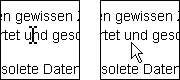
Zum Schreiben gehen Sie mit der Maus auf das Feld das Sie ändern wollen. Achten Sie auf den Maus-Cursor, wenn er vom Pfeil-Cursor zum I -Cursor wird, können Sie die Einfügemarke mit einem Klick an diese Stelle bringen und dort schreiben.
Achten Sie darauf, dass nicht alle Felder editierbar sind. In der Regel sind die helleren Felder editierbar und die dunkleren Felder sind nicht editierbar.
Der HTML Modus ist eine Funktion des WYSIWIG Editors und nicht zu verwechseln mit dem HTML Editor. Mit dem Icon  können Sie temporär auf die Quelltextansicht umschalten und den Quelltext bearbeiten. Die Formatierungs Icons können in diesem Modus nicht verwendet werden.
Wichtig
Nur nach dem Arbeitsschritt ,Änderungen auf den Server laden' sind die Änderungen online und gültig. Wenn Sie Fehler machen oder abbrechen, können Sie durch erneutes Laden der Seite wieder beim letzten gespeicherten Stand beginnen.
