

Der WYSIWIG Editor im Detail
proMedia - Content Management System
Bevor Sie mit dem Editor zu arbeiten beginnen, sollten SIe sich mit den Funktionen bekannt machen. Jedes Werkzeug erklärt sich weitgehend durch ein Tooltip wenn Sie mit der Maus darüberfahren. Nicht alle Werkzeuge sind, je nach dem wo sich der Cursor befindet und welche Art von Inhalt vorliegt, immer verfügbar. Tabellen-Werkzeuge sind zum Beispiel nur verfügbar, wenn eine Tabelle bearbeitet wird.
Eine sehr wichtige Funktion ist die Maximierung  des Editors. Damit wird der Editor auf das ganzen Bildschirmfenster des Browsers maximiert um dann mit mehr Übersicht die Seite bearbeiten zu können. Nach Ende der Bearbeitung wird der Editor mit dem Schalter wieder verkleinert
  und die Änderungen auf den Server geladen.
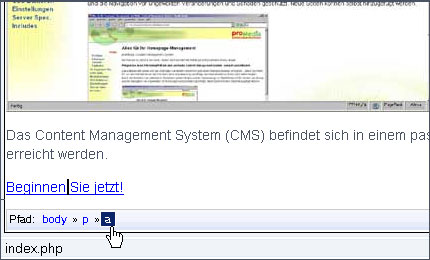
Beachten Sie auch die Statusleiste des Editor-Fensters. Dort wird das aktuell bearbeitete Element und die übergeordneten Elemente angezeigt. Die angezeigten Elemente können angeklickt werden. Die Markierung wird dadurch auf das gesamte Element ausgeweitet, alle folgenden Operationen werden somit auf das ganze Element und nicht nur auf einen Teil des Elementes angewandt. Sie können so auch alle übergeordneten Elemente auswählen und bearbeiten.
Eine Funktion die unmittelbar auf die vorstehend beschreibene Funktion aufbaut ist das Werkzeug  \"HTML im ausgewählten Bereich bearbeiten\" . Es lässt ein Quelltextbearbeitung des ausgewählten Bereiches oder Elementes zu. Dies ist z.B. Sinnvoll, wenn ein Link in einem JavaScript Code eingebettet ist. Er kann so leicht im Quelltext bearbeitet werden ohne dass er zerstört und damit funktionsunfähig wird.
Schauen Sie sich auch einmal den Punkt  \"Hilfe\" an. Dort werden alle Tastturkürzel für effektives Arbeiten erklärt.
Eine Verlinkung eines Elementes wird über das Werkzeug  \"Hyperlink einfügen\" erzeugt. Beachten Sie, dass die verlinkte Seite vorhanden sein muss, oder von Ihnen noch erzeugt werden muss. Wichtig ist auf jeden Fall die URL des Hyperlinks. Sie ist, für vom CMS erzeuget Seiten, der Dateiname mit Dateiendung. Wenn Sie nicht sicher sind, wie der Dateiname lautet, gehen Sie auf die Seite \"Editieren\" um die gesuchte Seite zu finden und den Dateinamen per Zwischenablage zu kopieren und dann in den Hyperlink einzufügen. Wichtig ist auch ein beschreibenen Text des Hyperlinks für das \"Tooltip\" einzufügen, dies ermöglicht es dem Betrachter die Relevanz der dahinterliegenden Seite schneller zu erfassen.
